パソコンモニターの正しい使い方
ご存じない方のために
「パソコンモニターはこうして使う」をお伝えします。
[パソコン側]
① デスクトップパソコン本体の裏側
自作パソコンの場合、マザーボードには通常、DVI接続とHDMI接続ポートがあります。
DVI接続では、解像度はHD (1920 × 1080)までしか表示できません。
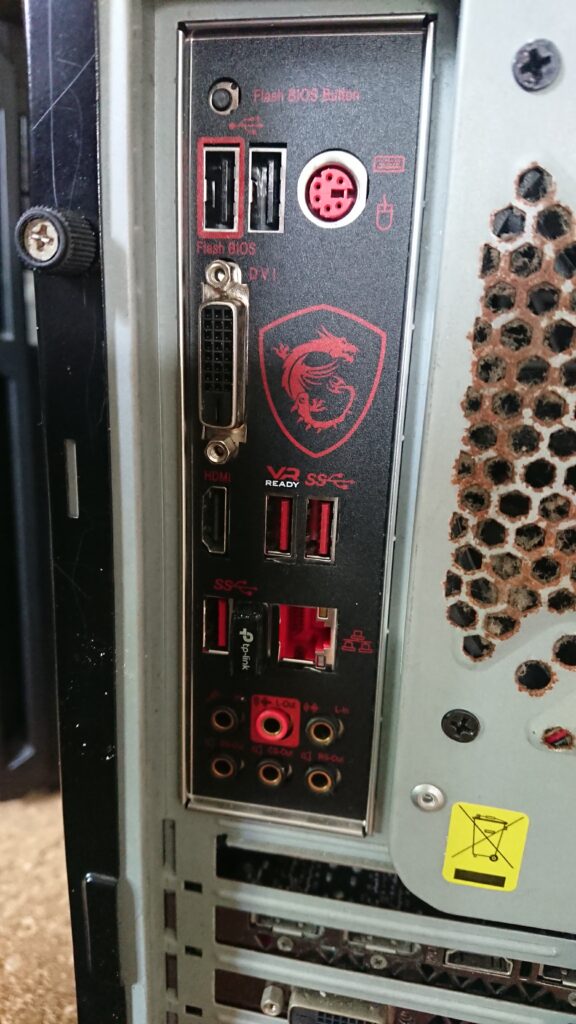
- 「4Kモニターに繋いでも?」
「はい、4Kモニターに繋いでもHDまでの表示です。」
4K (3840 × 2160)で表示させるには、HDMIケーブルを使用してください。
DVIとHDMI 両方の接続を使えば、2台までのモニターを繋ぐことが可能です。
② GPU(グラフィックボード)を使用したケース
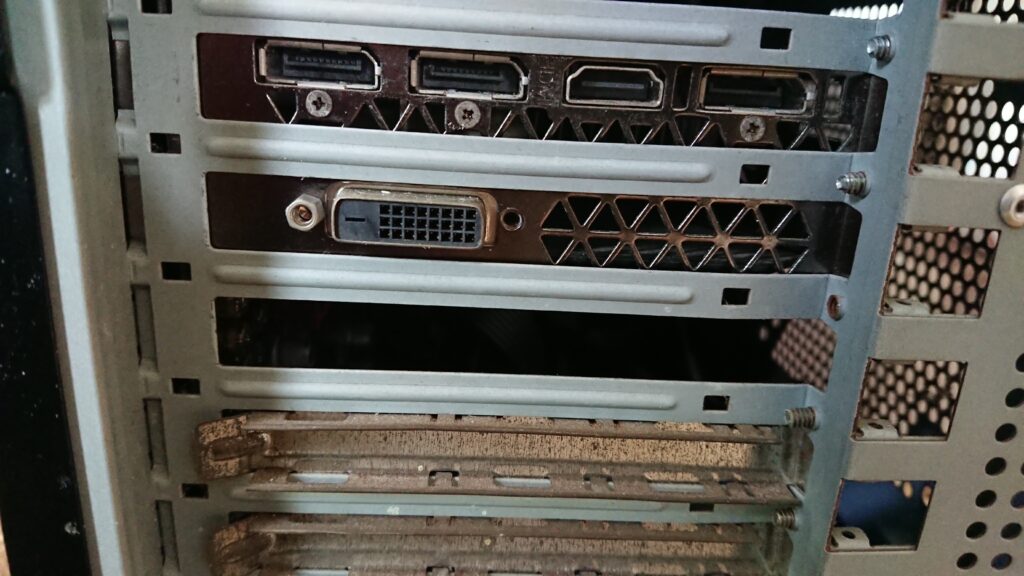
GPUには通常、DVI接続とHDMI接続が各1つ、さらにDP(ディスプレイポート)が2~3か所あります。この接続を利用すれば、3台のモニターを接続できます。
《訂正》後日、モニター5台でも繋げられることが分かりました。
もしかしたらそれ以上も可能かもしれません。
(アダプターが無いので検証できない)
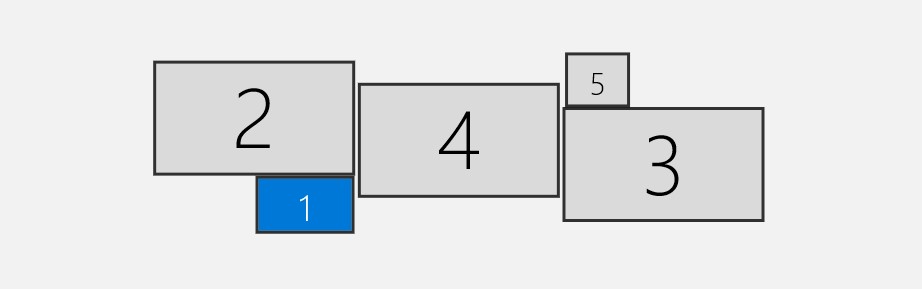
③ HPなどのBTOパソコンの場合
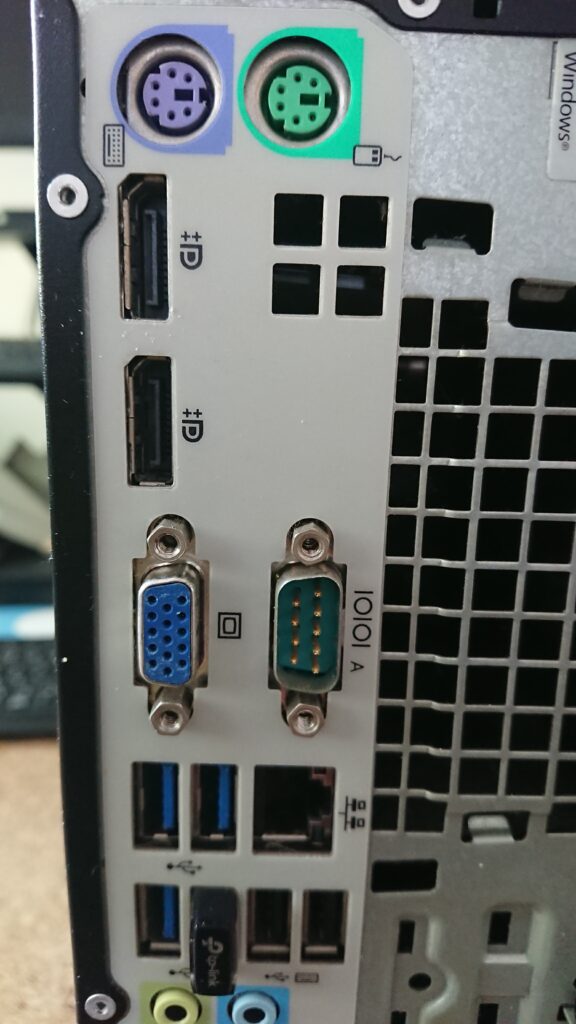
標準でDVI接続とDP接続があり、合計で3ポートほどあります。
[モニター側]
① モニターのポート構成
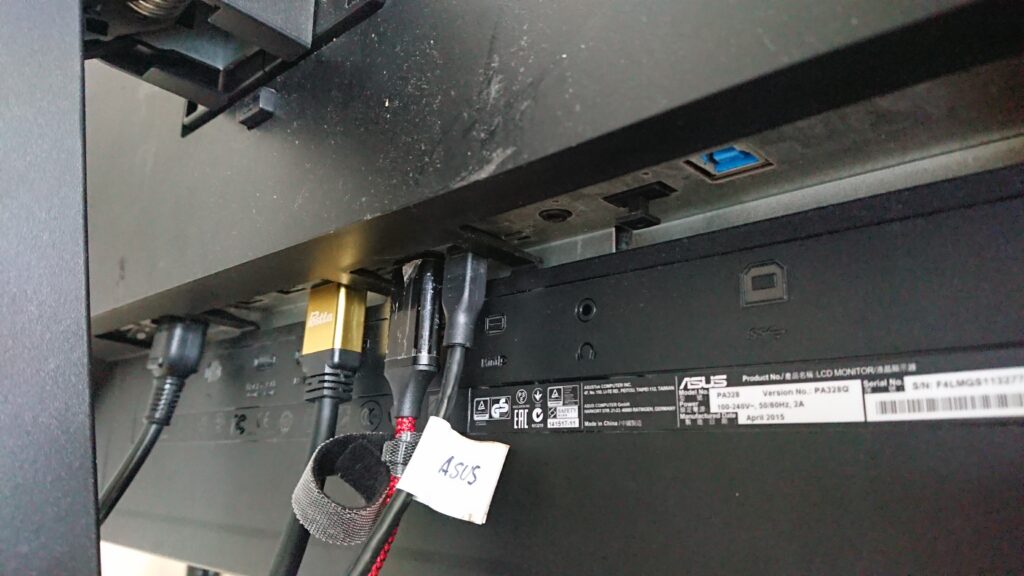
こちらのモニター(ASUS)には、
DVI接続、HDMI接続(2)、DP接続、mini DP接続の合計5ポートがあります。
複数のパソコンと接続が可能です
(接続している、どれか1台のパソコンだけ表示できます)
② 別のモニターのポート構成
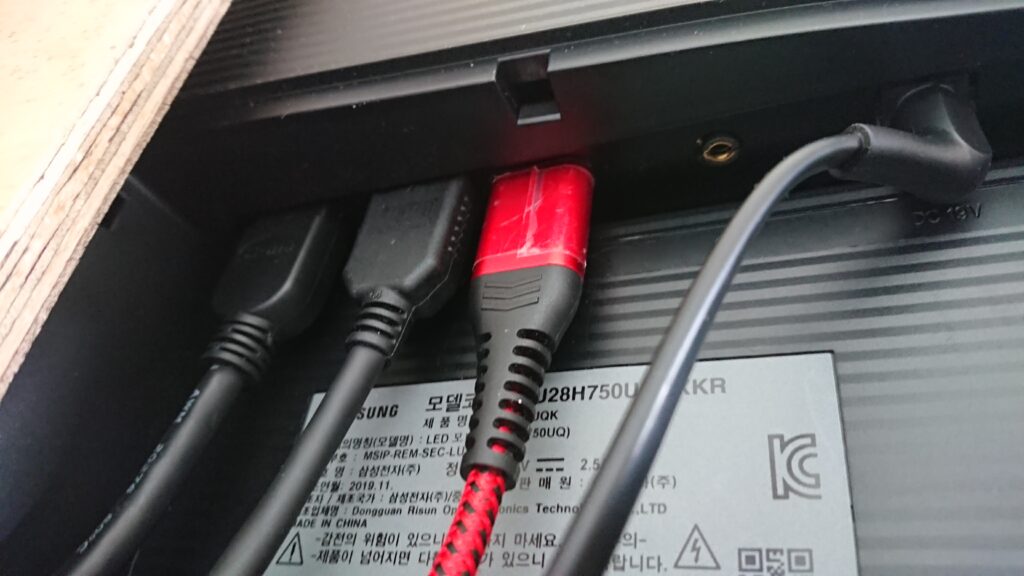
こちらのモニター(SAMSUNG)は、HDMI接続(2)とDP接続の合計3ポートを備えています。
● おすすめの接続方法
結論としては、モニターを2台接続することをおすすめします。スペースが許せば、ぜひ2台のモニターを接続してください。
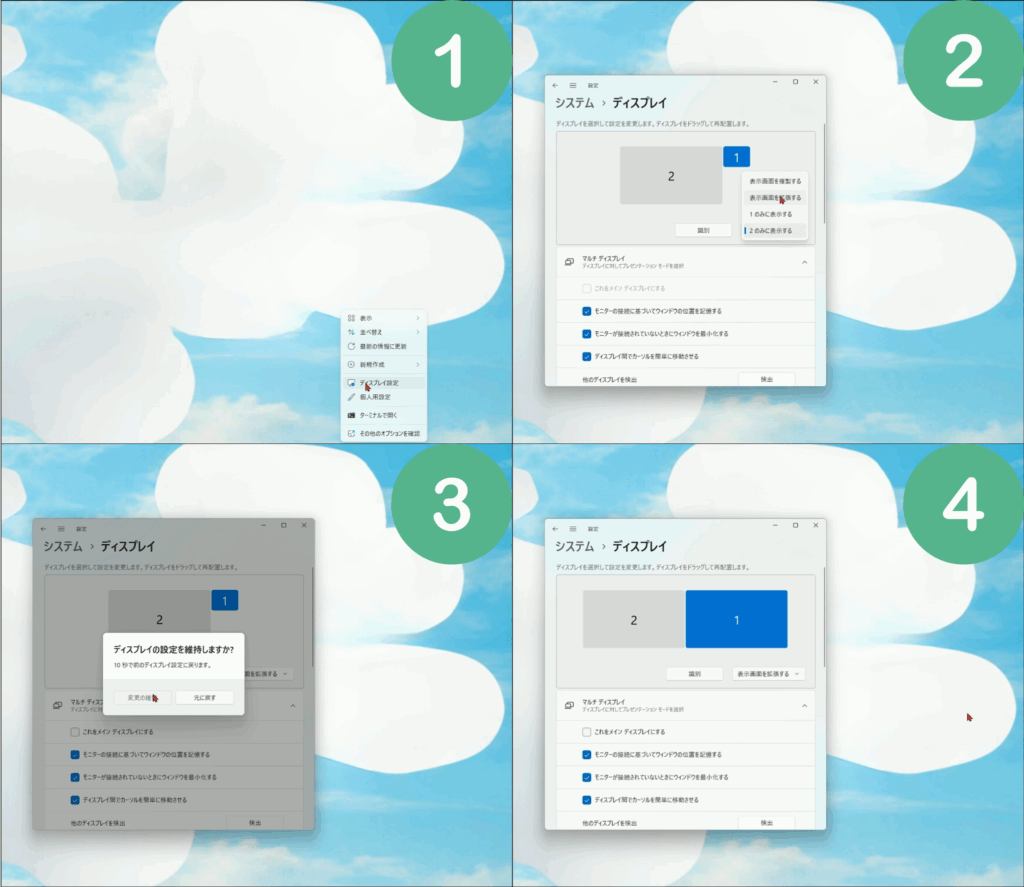
2台接続したら、パソコンを起動し、中央で右クリックして「モニター設定」を選択します。
ここで、未使用のモニター(小さく表示されているもの)を選び、「このモニターを拡張する」を選択してください。
これで2台のモニターが有効になります。
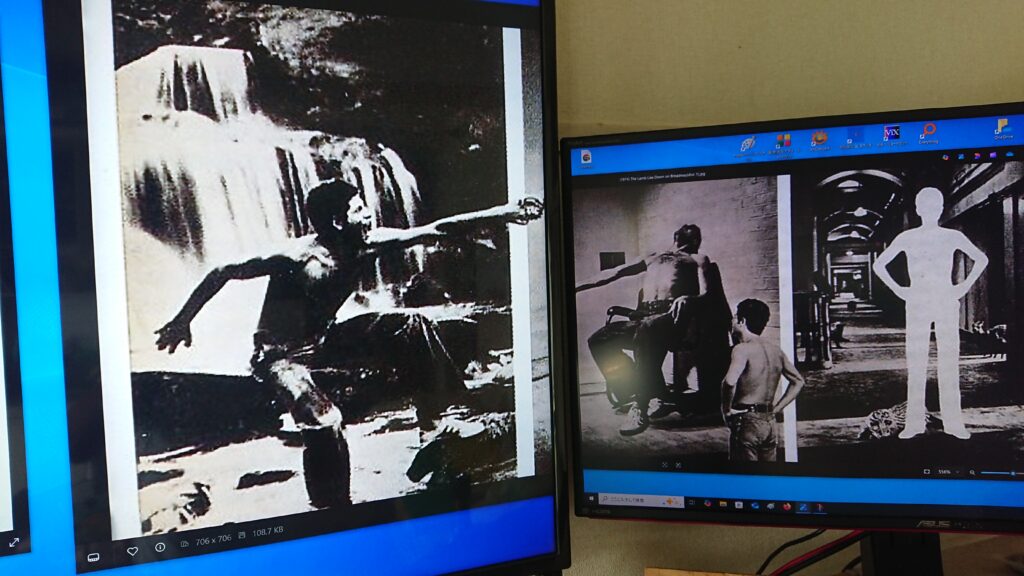
最大で3台まで接続可能ですが、実用には2台でも十分です。
Genesis
(1974)The Lamb Lies Down on Broadway